


Connexion et utilisation de l'imprimante HP
Votre imprimante HP est prête : voici comment en tirer le meilleur parti
Une imprimante HP multifonction moderne est un équipement plus complet qu'il n'y paraît : impression, numérisation, copie, télécopie, impression depuis un smartphone, impression depuis le cloud, gestion des droits d'accès. La prise en main peut sembler complexe au premier abord, notamment pour la connexion réseau. Ce guide couvre les opérations les plus courantes que nos clients professionnels nous demandent régulièrement : de la connexion Wi-Fi initiale à l'impression de photos ou de cartes de visite.



Chez PGDIS, distributeur de fournitures et équipements de bureau depuis 1976, nous accompagnons les entreprises, administrations et collectivités dans le choix et l'utilisation de leurs équipements d'impression. Retrouvez l'ensemble de nos consommables HP sur [notre page dédiée à la marque](https://pgdis.com/pages/hp).
Connecter son imprimante HP au Wi-Fi
La connexion Wi-Fi est l'étape qui concentre le plus de questions. Il existe trois méthodes selon votre modèle et votre environnement réseau.
Méthode 1 : l'assistant de configuration sans fil (recommandée)
C'est la méthode universelle, disponible sur tous les modèles HP avec écran, qu'il soit tactile ou à touches.
Sur les modèles avec écran tactile (OfficeJet Pro, DeskJet 4100 series…) :
Depuis l'écran d'accueil, appuyez sur l'icône Wi-Fi ou accédez à Paramètres (roue dentée) → Configuration réseau → Assistant de configuration sans fil. L'imprimante recherche les réseaux disponibles. Sélectionnez votre réseau, entrez le mot de passe Wi-Fi et confirmez. La connexion prend environ 30 secondes.
Sur les modèles avec touches et petit écran (DeskJet 2700 series…) :
Appuyez sur le bouton Sans fil (icône antenne), puis naviguez dans le menu avec les touches fléchées jusqu'à "Paramètres du réseau sans fil" → "Assistant de configuration sans fil". La procédure est identique.
Méthode 2 : WPS (Wi-Fi Protected Setup)
Si votre box ou routeur dispose d'un bouton WPS (présent sur la quasi-totalité des box françaises Orange, SFR, Bouygues, Free), cette méthode est la plus rapide : aucun mot de passe à saisir.
1. Sur l'imprimante : maintenez le bouton Sans fil appuyé 3 secondes jusqu'à ce que le voyant clignote rapidement.
2. Dans les 2 minutes qui suivent : appuyez sur le bouton WPS de votre box (généralement identifié par le symbole Wi-Fi avec un cadenas, ou simplement "WPS").
3. Attendez que le voyant Wi-Fi de l'imprimante s'allume fixement : la connexion est établie.
Méthode 3 : via l'application HP Smart
L'application HP Smart (gratuite, disponible sur iOS, Android, Windows et macOS) guide la configuration réseau étape par étape avec des instructions visuelles adaptées à votre modèle exact. C'est la méthode recommandée pour les utilisateurs qui configurent une nouvelle imprimante depuis un smartphone ou une tablette.
Après connexion : imprimez une page de configuration réseau (Paramètres > Rapports > Page de configuration réseau) pour vérifier que l'imprimante a bien obtenu une adresse IP sur votre réseau. Cette page vous donnera également l'adresse IP locale de l'imprimante, utile pour accéder à son interface web d'administration.
Imprimer des photos avec une imprimante HP
L'impression photo est l'une des fonctions les plus demandées sur les gammes HP PIXMA et OfficeJet. Deux paramètres sont décisifs pour obtenir un résultat de qualité : le choix du papier et les paramètres d'impression.
Le choix du papier :
Utilisez un papier photo adapté à votre imprimante. HP propose plusieurs références :
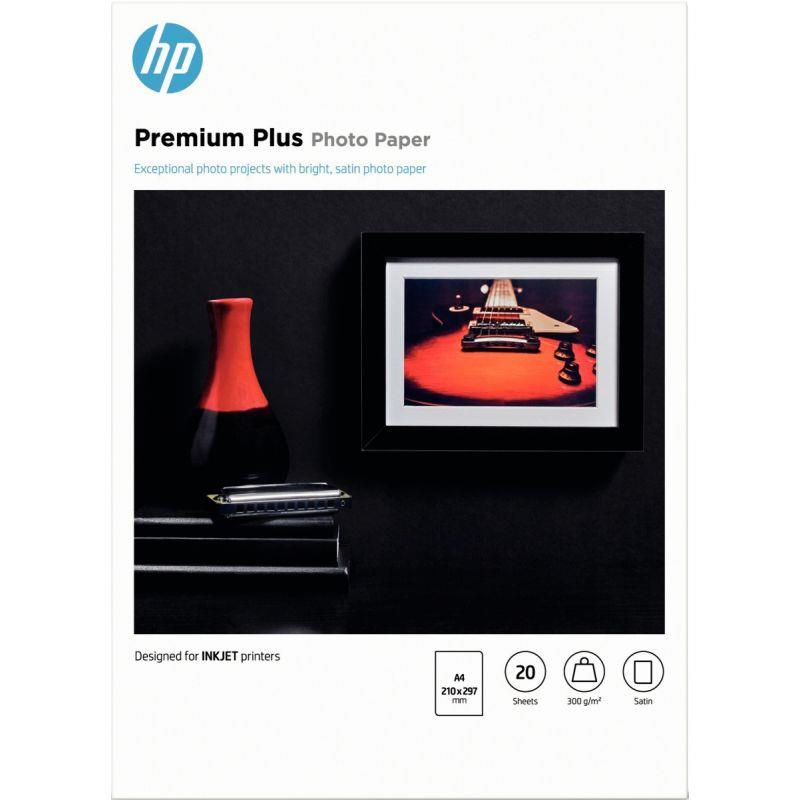
papier photo HP Premium Plus (265 g/m², finition glacée brillante, qualité laboratoire),
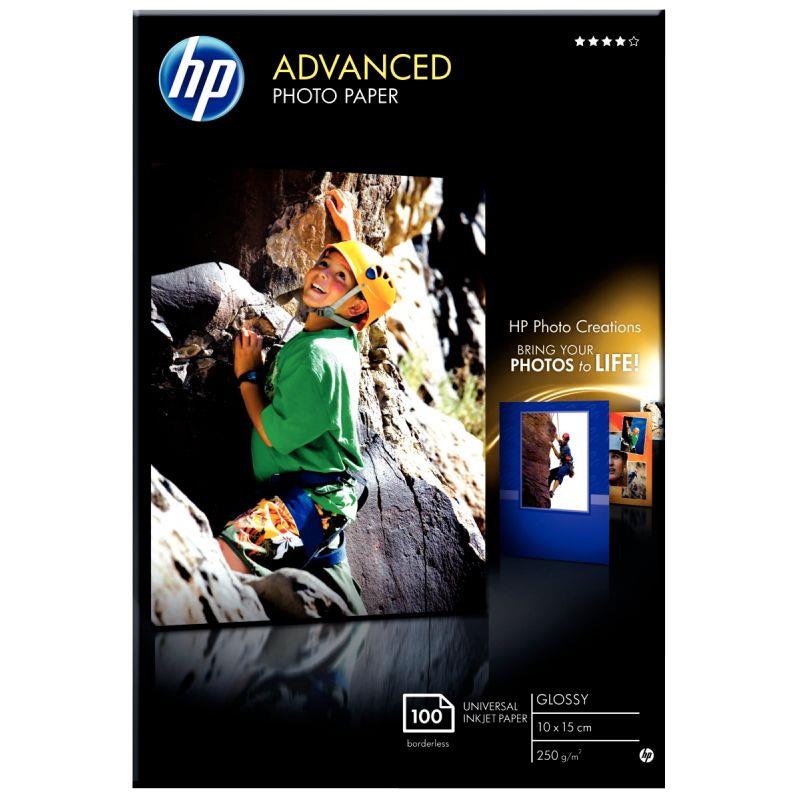
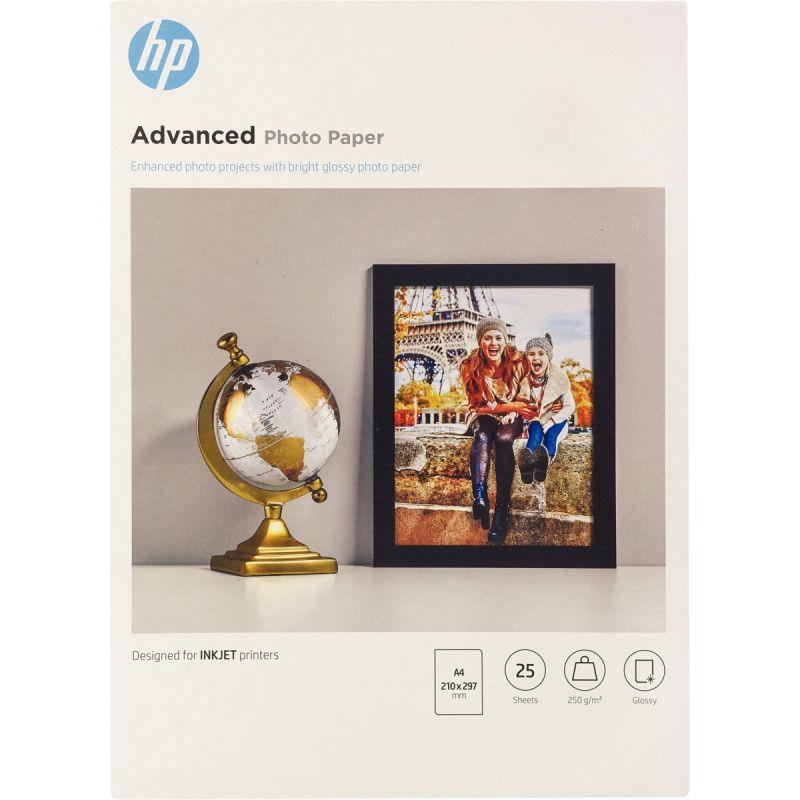
papier photo HP Advanced (250 g/m², bonne résistance aux traces de doigts),
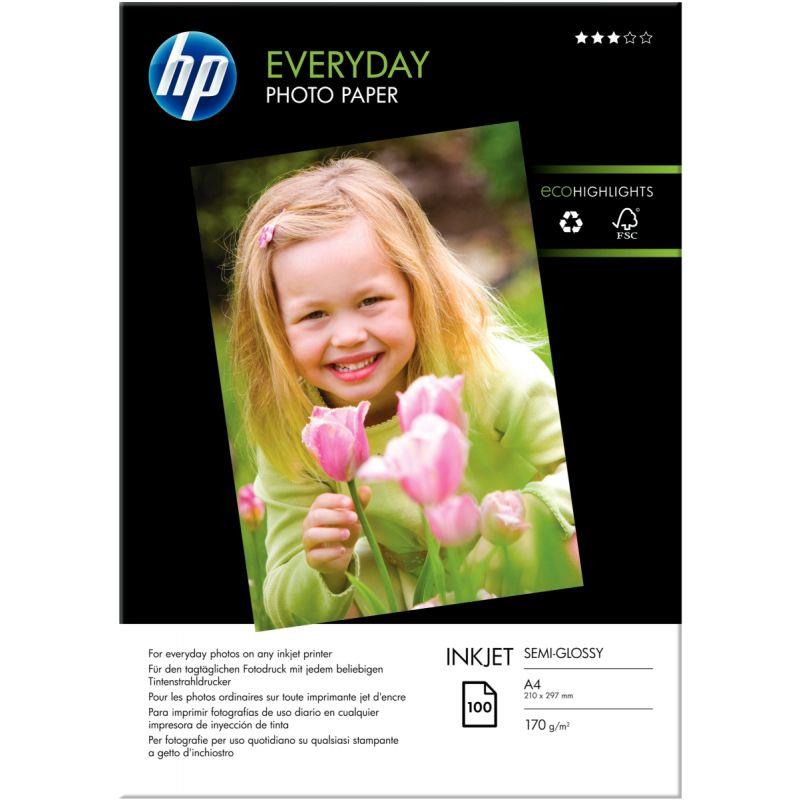
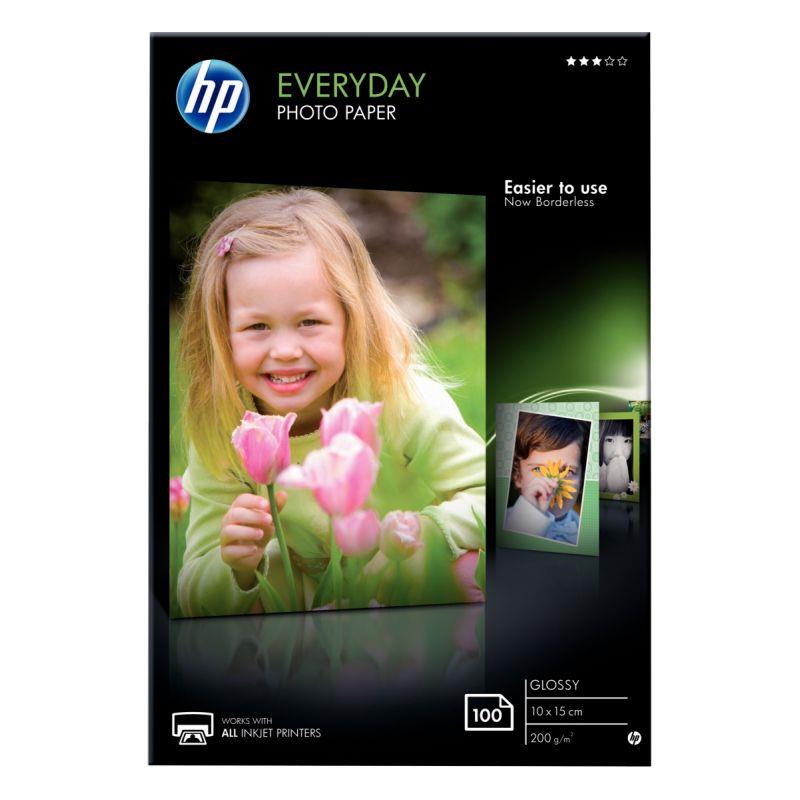
papier photo HP Everyday (200 g/m², usage courant).
Pour des impressions occasionnelles sur du papier ordinaire, la qualité sera sensiblement inférieure. Les encres ne sont pas optimisées pour absorber dans un papier 80 g/m².
Les paramètres d'impression depuis Windows :
Ouvrez votre photo > Imprimer > sélectionnez votre imprimante HP > Plus de paramètres > Type de papier : sélectionnez "Papier photo HP Premium" ou le type correspondant à votre papier > Qualité d'impression : "Optimale" ou "Maximale".
La résolution maximale (4 800 x 1 200 dpi sur les modèles récents HP) n'est activée qu'avec les réglages "Optimale" et un papier photo sélectionné.
Depuis HP Smart :
Sélectionnez "Imprimer des photos" > choisissez votre image > ajustez le cadrage si nécessaire > sélectionnez le format (10×15, A4, etc.) et le type de papier. L'application optimise automatiquement les paramètres en fonction de votre sélection.
Conseil pratique :
Laissez sécher les photos HP jet d'encre 5 à 10 minutes après impression avant de les manipuler, même si l'encre semble sèche au toucher. Le séchage complet en profondeur prend quelques minutes supplémentaires et évite les traces de doigts.
Faire une photocopie avec une imprimante HP multifonction
La copie ne nécessite pas de connexion à un ordinateur : elle fonctionne directement depuis l'imprimante.
Placement du document :
Posez votre document face vers le bas sur la vitre de numérisation, en alignant le coin supérieur gauche sur le repère (triangle ou flèche) imprimé sur le cadre. Si votre modèle dispose d'un bac d'alimentation automatique (ADF, présent sur les OfficeJet Pro), vous pouvez y placer des documents multi-pages face vers le haut pour une copie automatique sans manipulation page par page.
Lancement de la copie :
Sur les modèles avec écran tactile, sélectionnez "Copie" depuis l'écran d'accueil, définissez le nombre d'exemplaires, la qualité (Brouillon / Normal / Optimale) et appuyez sur "Copie couleur" ou "Copie noir et blanc". Sur les modèles à touches, appuyez directement sur le bouton "Copie couleur" ou "Copie noir et blanc" après avoir placé votre document.
Réduction / agrandissement :
La plupart des modèles HP permettent de modifier le format de sortie (A4 vers A5, ou agrandissement vers A3 sur les modèles compatibles) depuis le menu Copie > Redimensionner.
Imprimer en recto verso avec une imprimante HP
Le recto verso automatique (duplex) est disponible sur la quasi-totalité des modèles HP OfficeJet Pro et sur certains modèles DeskJet des dernières générations.
Depuis Windows :
Dans la boîte de dialogue d'impression, cochez "Impression recto verso" (ou "Imprimer des deux côtés"). Si votre imprimante dispose du duplex automatique, elle retournera le papier seule. Si elle ne dispose que du duplex manuel, une notification apparaîtra pour vous indiquer quand retourner les pages.
Sens de retournement :
Pour une reliure sur le côté long (standard), sélectionnez "Retourner sur le côté long" (ou "Portrait"). Pour une reliure en haut de page (bloc-notes, flip chart), sélectionnez "Retourner sur le côté court" (ou "Paysage").
Astuce pour les imprimantes sans duplex automatique :
Omprimez d'abord les pages impaires (1, 3, 5…), retournez la pile dans le bac en conservant le même sens, puis imprimez les pages paires. Cette procédure varie légèrement selon les modèles : consultez le guide HP Smart pour votre modèle exact.
Trouver le mot de passe de l'imprimante HP
Deux types de mots de passe peuvent être demandés sur une imprimante HP.
Le mot de passe Wi-Fi :
C'est simplement le mot de passe de votre réseau Wi-Fi (box internet), pas un mot de passe propre à l'imprimante. Il est généralement imprimé sur une étiquette collée sous votre box, ou accessible depuis l'interface d'administration de la box (192.168.1.1 ou 192.168.0.1 selon votre opérateur).
Le mot de passe de l'interface web de l'imprimante (EWS — Embedded Web Server) :
Les imprimantes HP disposent d'une interface d'administration accessible depuis un navigateur en entrant l'adresse IP locale de l'imprimante. Par défaut, le mot de passe administrateur est "admin" ou laissé vide.
Si un précédent utilisateur l'a modifié, la réinitialisation s'effectue depuis le panneau de l'imprimante : Paramètres > Sécurité > Réinitialiser les paramètres réseau. Cette opération remet tous les paramètres réseau à zéro, y compris la connexion Wi-Fi : vous devrez reconfigurer la connexion.
FAQ : Connexion et utilisation de l'imprimante HP
Comment savoir si mon imprimante HP est correctement connectée au Wi-Fi ?
Le voyant Wi-Fi sur l'imprimante doit être allumé de façon fixe (bleu ou blanc selon les modèles). Un voyant clignotant indique une connexion en cours ou une tentative de connexion en échec.
Pour vérifier depuis l'imprimante : Paramètres > Réseau > Afficher les informations réseau : vous devez voir une adresse IP affectée (ex. 192.168.1.45).
Depuis HP Smart, l'imprimante apparaît comme "Connectée" dans la liste des appareils.
Mon ordinateur ne trouve pas l'imprimante HP sur le réseau. Que faire ?
Vérifiez d'abord que l'imprimante et l'ordinateur sont sur le même réseau Wi-Fi (pas un réseau invité séparé, par exemple).
Redémarrez l'imprimante et relancez la recherche.
Si le problème persiste, désinstallez et réinstallez le pilote HP depuis le site hp.com/support en entrant le numéro de modèle de votre imprimante.
L'utilitaire HP Print and Scan Doctor (téléchargeable gratuitement) diagnostique et corrige automatiquement la majorité des problèmes de connexion réseau.
Peut-on imprimer depuis un smartphone sur une imprimante HP sans Wi-Fi domestique ?
Oui.
Via HP Wireless Direct ou Wi-Fi Direct. Cette fonction crée un réseau Wi-Fi privé émis par l'imprimante elle-même.
Depuis votre smartphone, connectez-vous à ce réseau (visible dans la liste des réseaux Wi-Fi disponibles, généralement nommé "HP-print-XX-[modèle]"), puis imprimez normalement depuis HP Smart. La portée est d'environ 5 à 7 mètres.
Attention : pendant l'utilisation de Wi-Fi Direct, votre smartphone n'est plus connecté à votre réseau habituel.
Comment imprimer des cartes de visite avec une imprimante HP ?
Utilisez le logiciel HP Smart ou un logiciel de mise en page (Word, Canva, Adobe Illustrator).
Définissez le format de la carte (85 × 55 mm standard),
créez votre design et disposez plusieurs cartes sur une feuille A4 (10 cartes par page en format standard).
Chargez du papier cartonné adapté à votre imprimante (90 à 120 g/m² selon les modèles HP jet d'encre et vérifiez les grammages supportés dans la fiche technique de votre imprimante).
Sélectionnez "Papier épais" ou "Cartonné" dans les paramètres d'impression pour que le mécanisme d'entraînement s'adapte.
HP Smart est-il obligatoire pour utiliser une imprimante HP ?
Non.
HP Smart est une application complémentaire qui simplifie la configuration et ajoute des fonctionnalités (numérisation vers cloud, suivi des niveaux d'encre à distance, alertes). Votre imprimante fonctionnera parfaitement avec les pilotes d'impression standards Windows ou macOS, sans HP Smart.
En revanche, pour la configuration Wi-Fi initiale sur les modèles sans écran, HP Smart est le moyen le plus simple.
Peut-on commander des cartouches HP d'origine en volume pour éviter les ruptures de stock ?
Oui.
PGDIS propose des conditions tarifaires dégressives sur les commandes groupées de cartouches HP (HP 305, 302, 304, 953, toners LaserJet).
Contactez-nous pour un devis adapté à votre parc et votre volume.
Publié le
